
Backup Interno
Passo a passo do Backup Interno
Saiba como fazer uma cópia de segurança dos arquivos e base de dados do WordPress, através de um backup interno, utilizando nesse sentido o plugin UpdraftPlus.
1. No painel do WordPress, vá primeiramente em Plugins -> UpdraftPlus, e em seguida em Configurações.
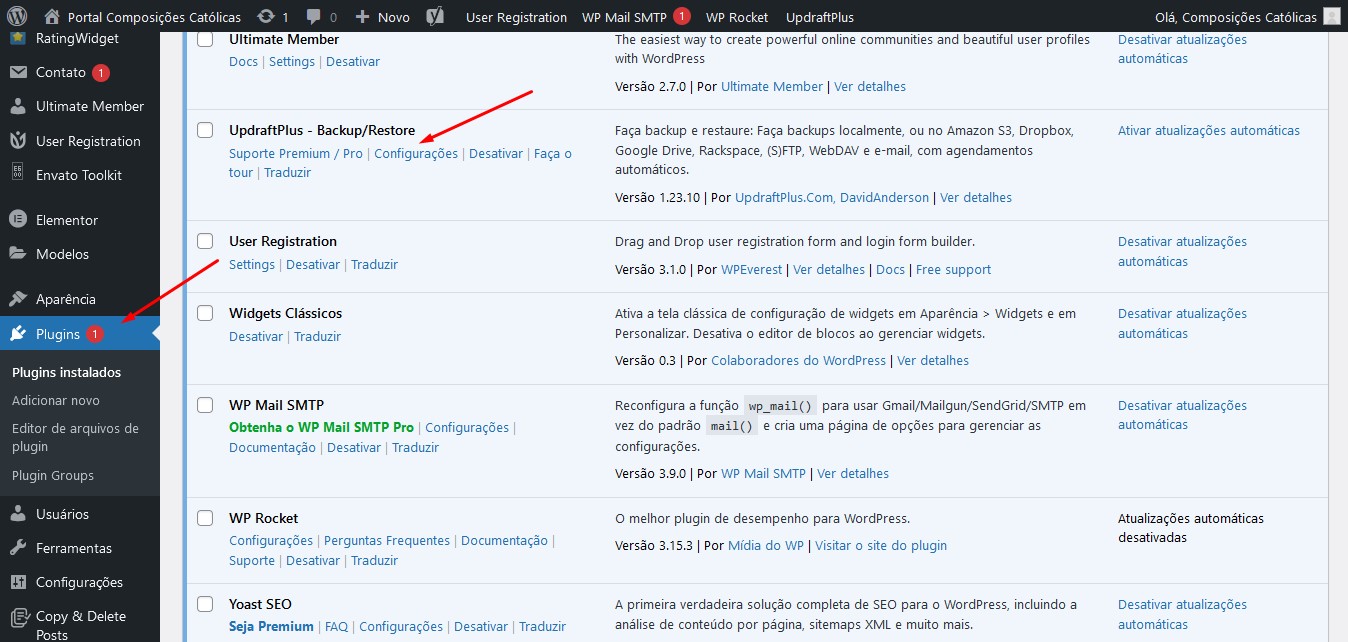
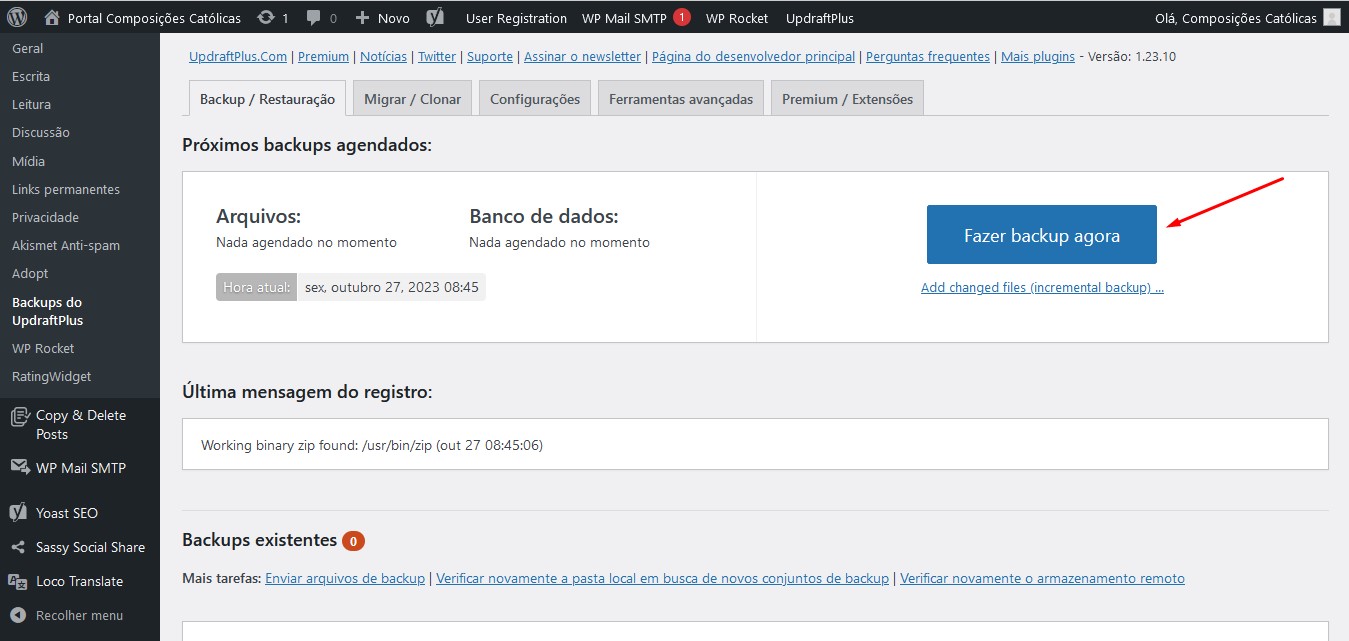
2. Logo após, clique no botão Fazer backup agora.
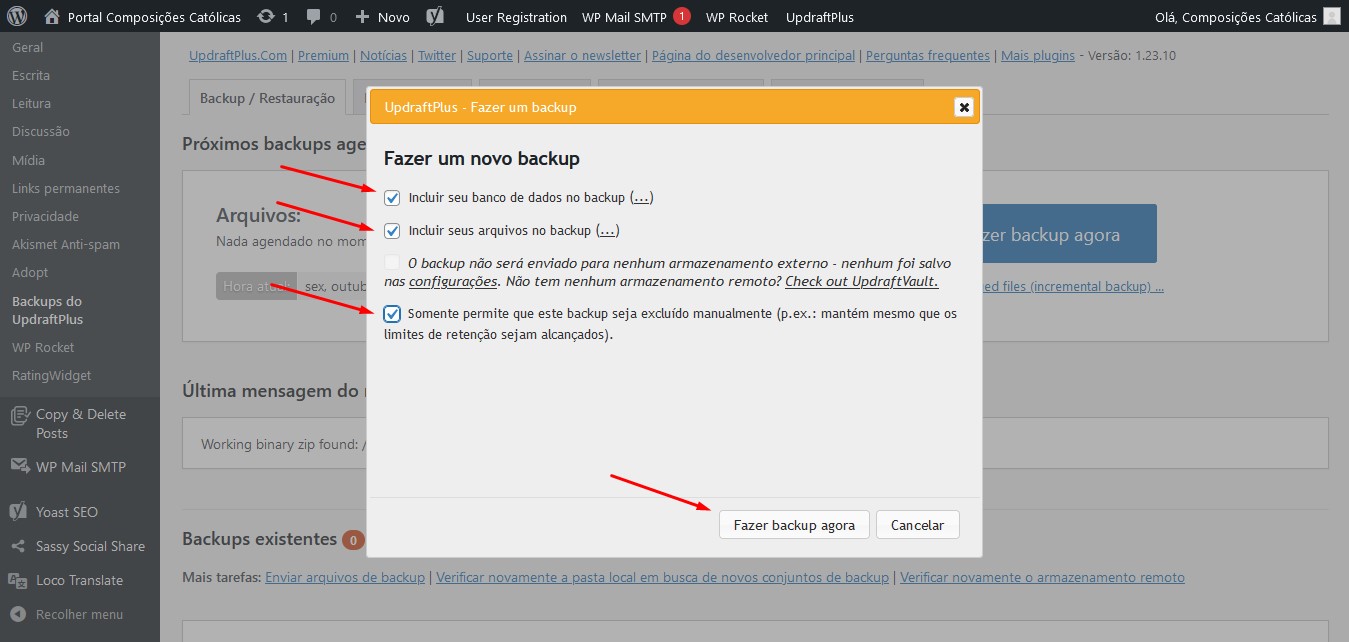
3. Selecione então os 3 checkboxes do pop-up.
4. Posteriormente, clique no botão Fazer backup agora.
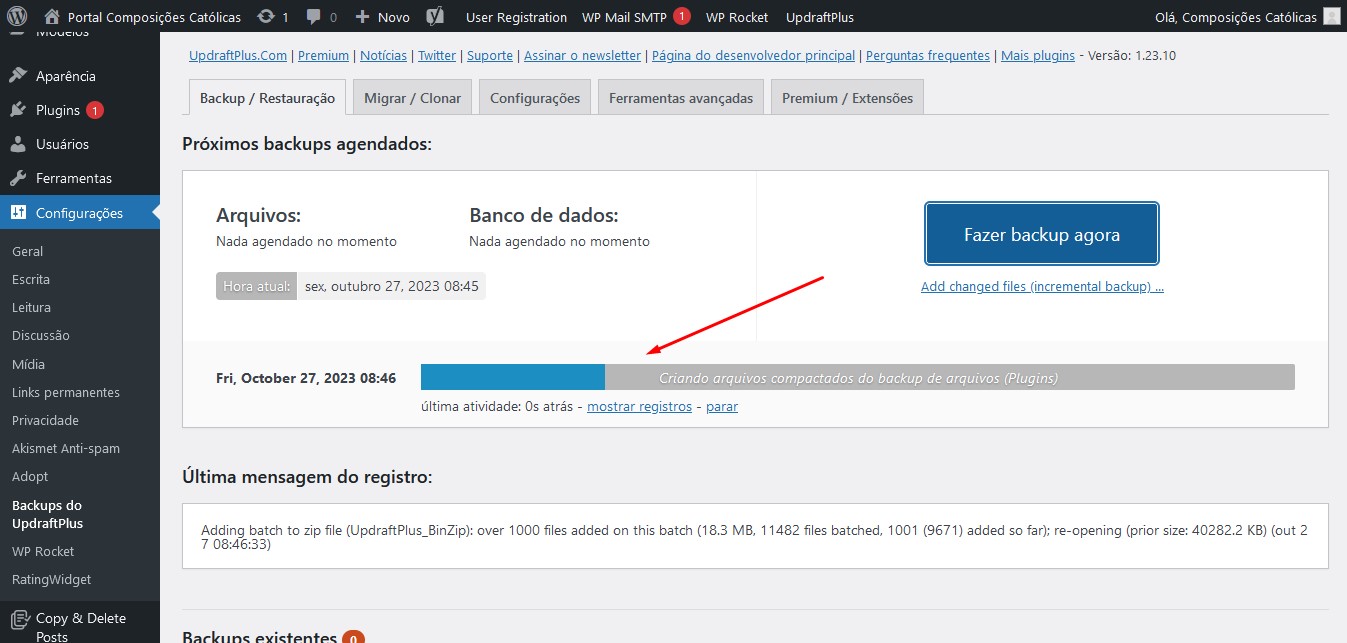
5. Aguarde, nesse meio tempo, o carregamento do backup interno.
6. Por fim, o backup interno é concluído:
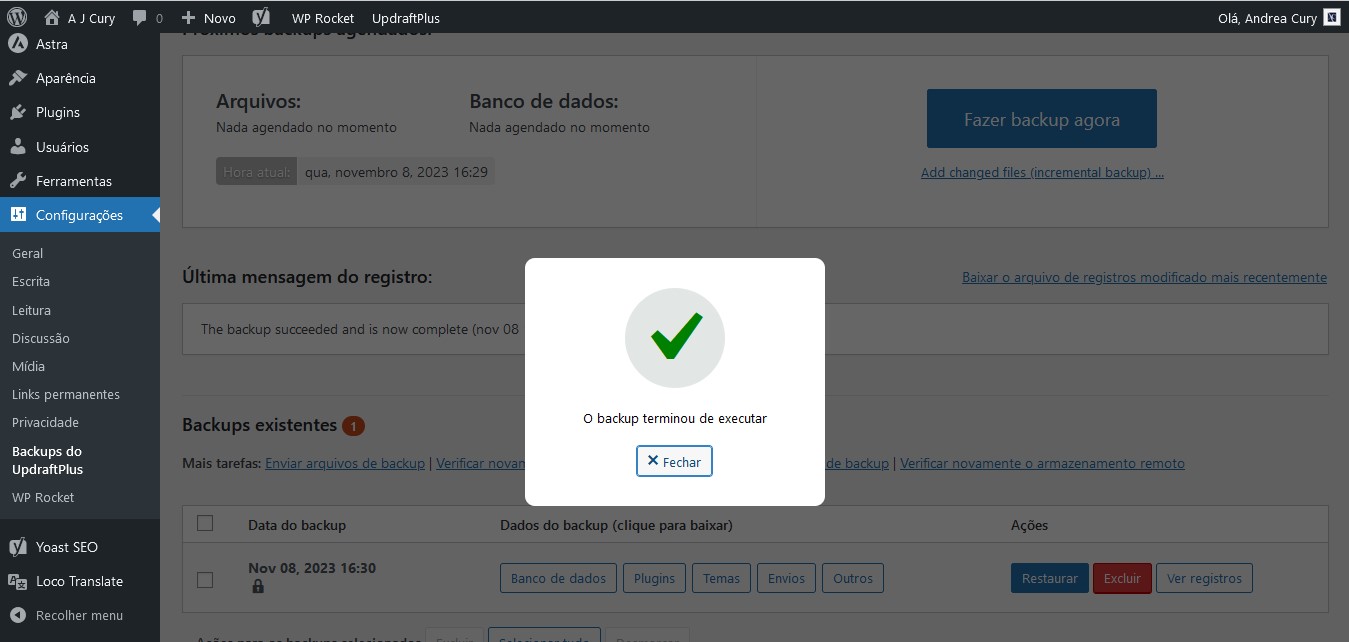
Região do Backup Interno
7. Com efeito, a região do backup interno ficará em Configurações, na barra lateral esquerda.
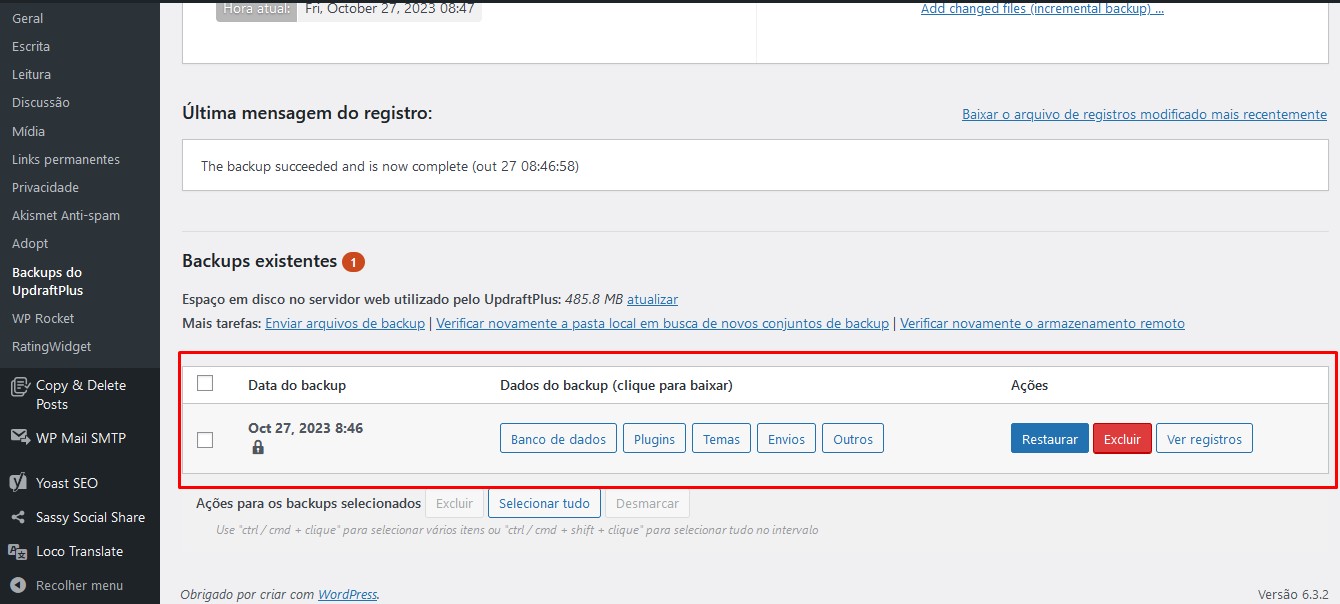
Restaurando o Backup Interno
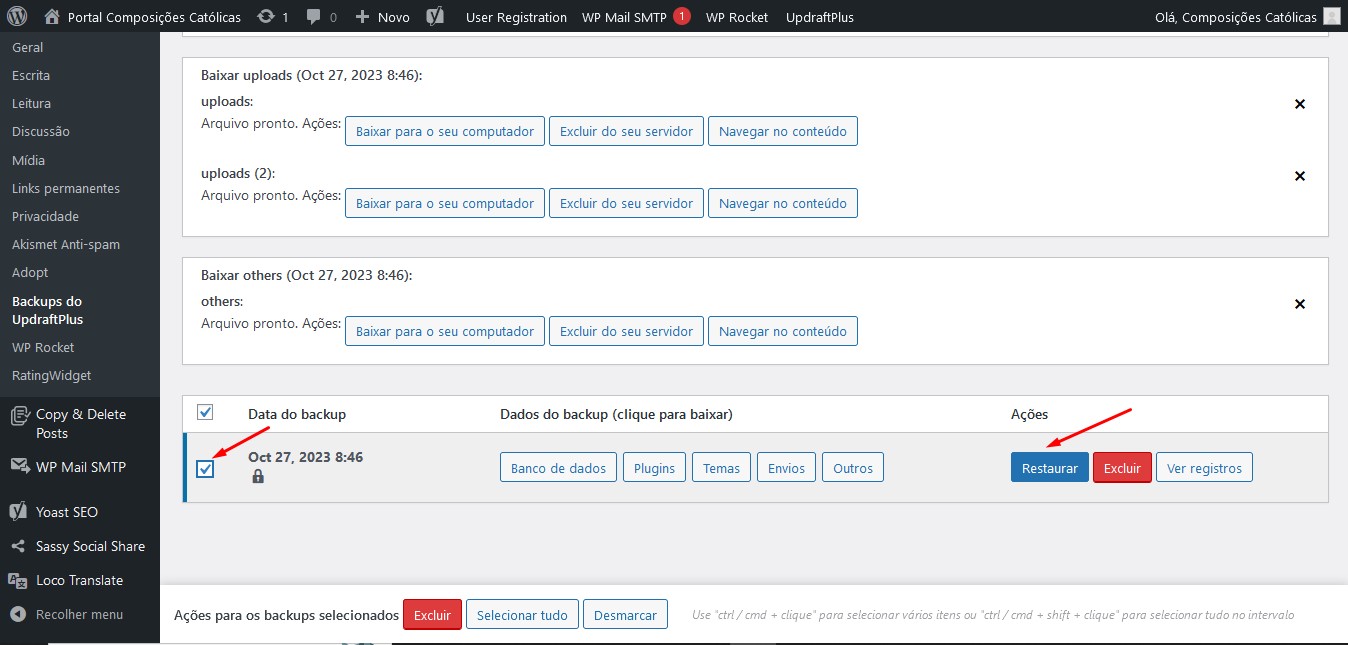
8. Caso haja a necessidade de restauração do backup interno, vá ao painel de configuração do plugin UpdraftPlus, em seguida selecione o checkbox ao lado da data e então clique no botão Restaurar.
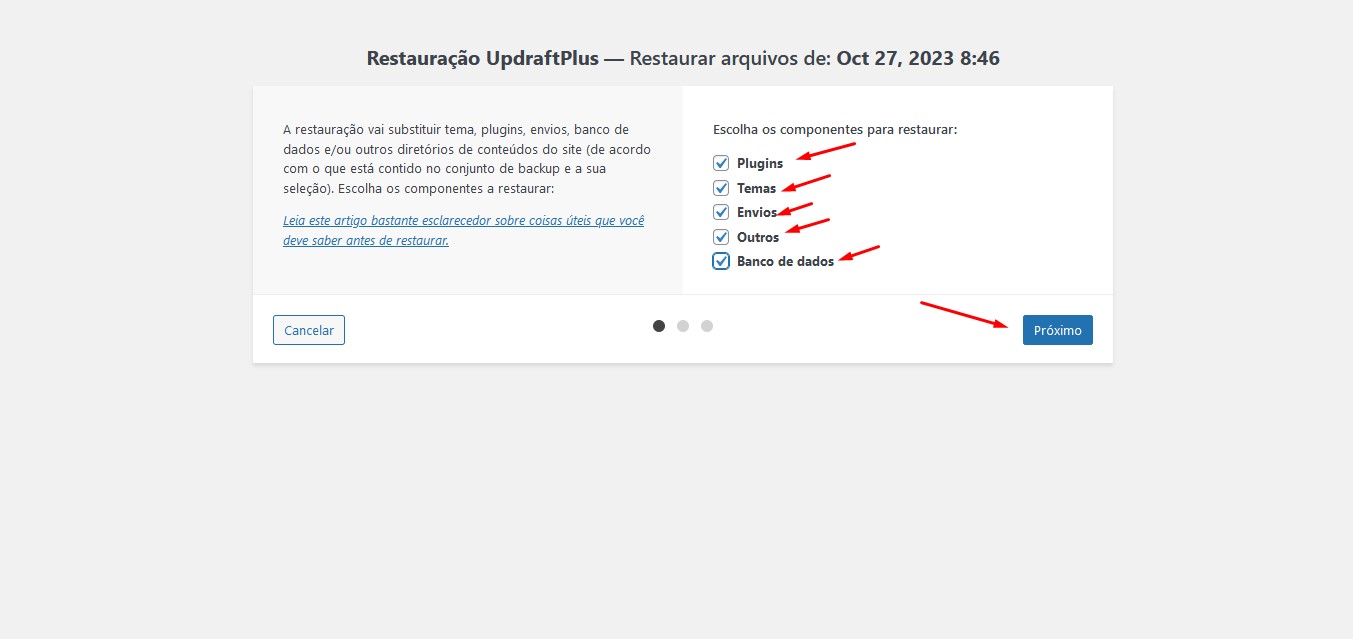
9. Clique no botão Próximo desde que todos os checkboxes estejam selecionados
10. Aguarde, nesse meio tempo, o carregamento.
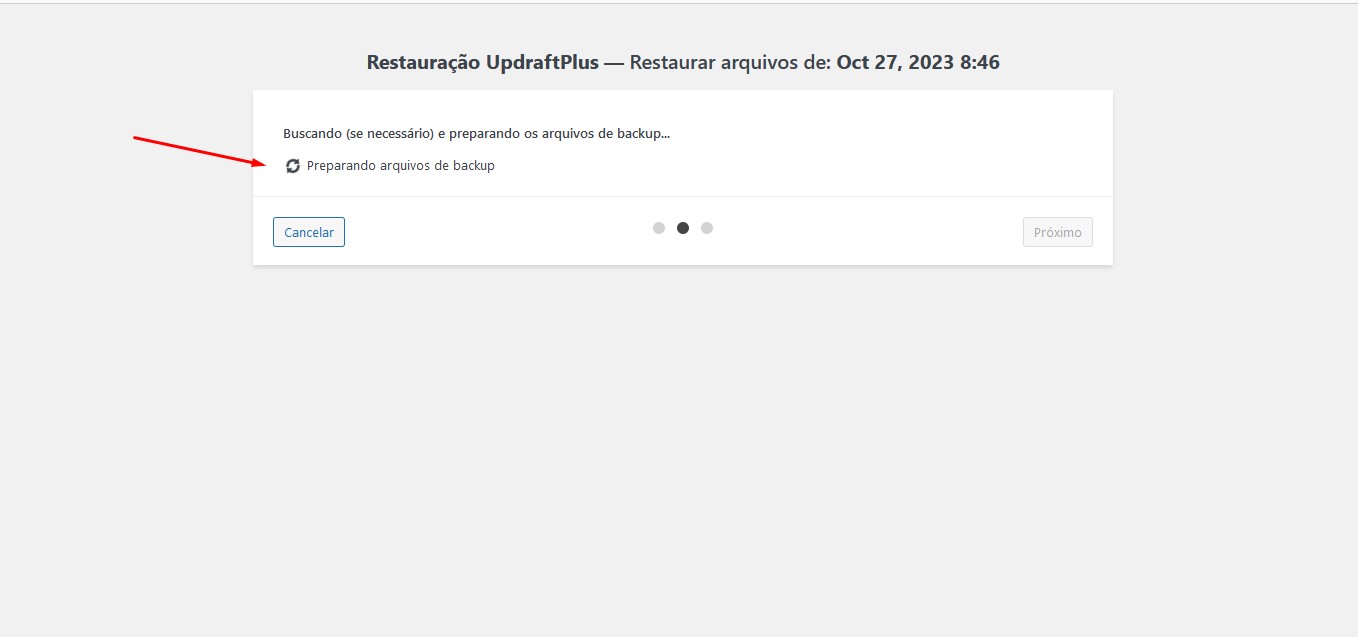
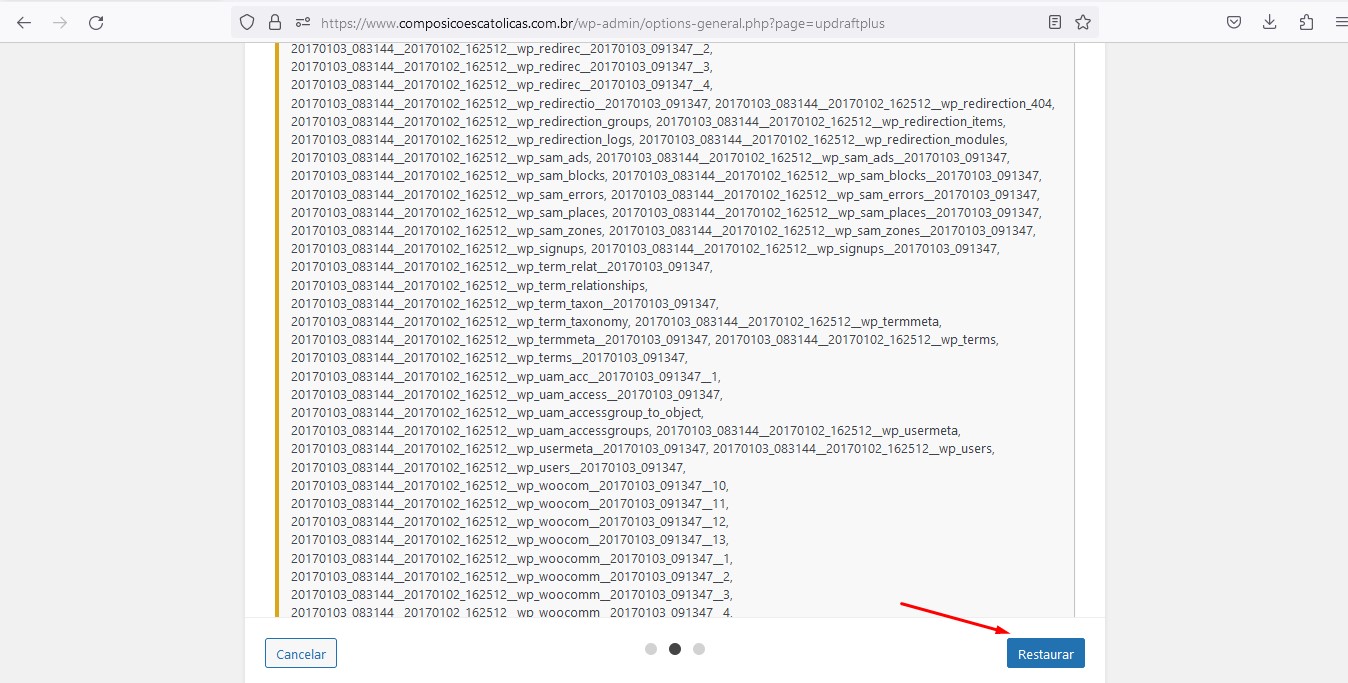
11. Finalizado o carregamento dos arquivos, clique logo após no botão Restaurar.
Finalizando a Restauração do Backup Interno
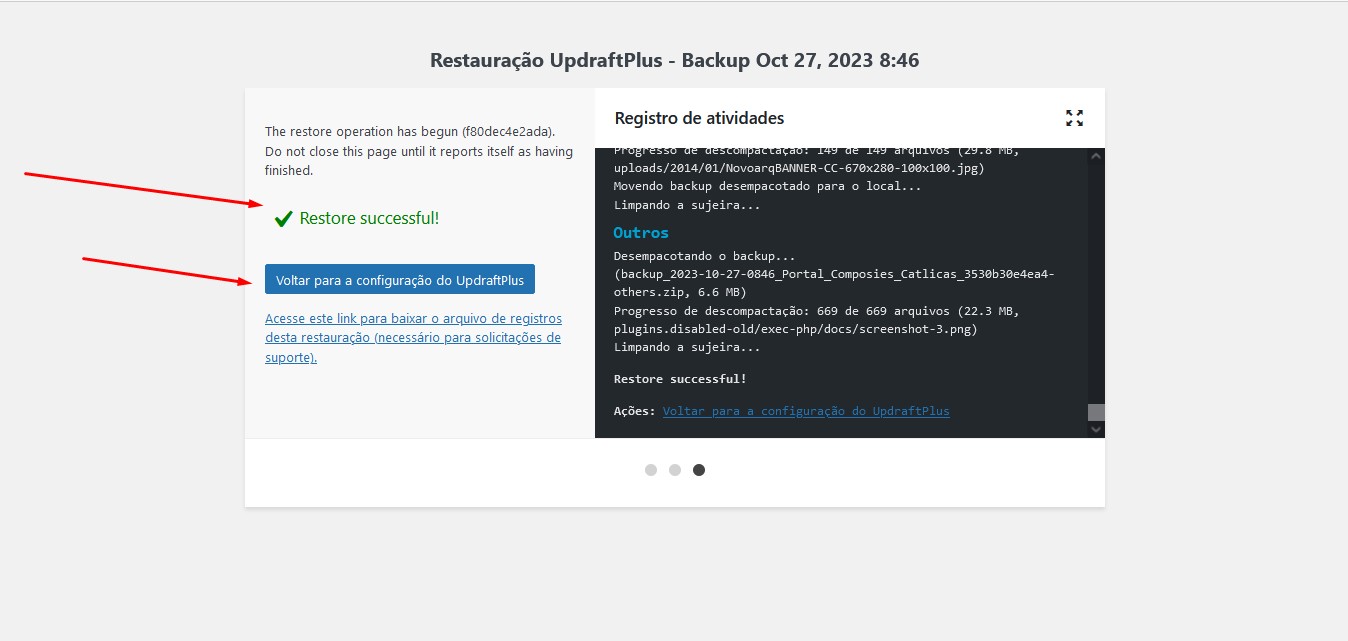
12. De acordo com a imagem abaixo, aguarde até aparecer a mensagem: Restore Successful!
13. Finalmente, clique no botão Voltar para a configuração do UpdraftPlus.
- Concluída a restauração do backup, é capaz de alguns plugins do WordPress ficarem desatualizados. Atualize esses plugins acima de tudo.
- Veja também como criar e restaurar o Backup Externo.
Sim, existem, mas o UpdraftPlus é o plugin mais prático e recomendável, porque apresenta menos instabilidade.
Para se proteger contra possíveis conflitos, bugs ou falhas críticas que podem ocorrer durante o processo e quebrar o seu site. Mesmo com testes rigorosos pode acontecer falha grave na atualização, que impeça até mesmo o acesso ao painel de administração.
Porque todas as opções e ajustes personalizados que você configurou para seus temas e plugins, como widgets, menus e formulários de contato, estão no banco de dados. Do contrário corre o risco de perdê-los
Porque eles contêm a estrutura, a aparência e a funcionalidade do seu WordPress. Sem eles, seu banco de dados seria inútil, pois não haveria código para interpretá-lo e exibi-lo como um site funcional.
Para garantir a integridade, consistência e funcionalidade total do seu site. A restauração parcial pode levar a um site quebrado ou incompleto, resultando em erros.
